.png)
MT5 사용법 초보 가이드, 처음 열면 막히는 곳 5가지
작성자 정보
- 골드스터디 작성
- 작성일
컨텐츠 정보
- 6 조회
-
목록
본문

GoldStudyNet · MT5 첫걸음
MT5 사용법 초보 가이드, 처음 열면 막히는 곳 5가지
영어 메뉴와 낯선 창이 한꺼번에 뜨는 첫 화면. 번역기 한 번 돌리고 시작하는 마음으로 하나씩 열어 봐요.
여러분, 안녕하세요. 요즘 해외 사이트나 앱 화면이 영어로 뜰 때, 번역 앱으로 카메라를 갖다 대 보신 적 있으시죠? 저도 낯선 언어가 나오면 처음엔 당황하다가 번역기를 켜고 나면 마음이 좀 놓이더라고요.
MT5를 처음 여는 순간이 딱 그렇습니다. 창이 여러 개 한꺼번에 뜨고, 영어와 한글이 섞여 있고, 숫자가 쉬지 않고 움직이니까요. 오늘은 처음 열면 많은 분들이 막히는 곳 다섯 가지를 순서대로 풀어 드릴게요. 모든 단축키는 MetaTrader 5 공식 도움말에서 2026년 10월 2일에 확인한 것이고, 한국어 메뉴 이름은 버전과 브로커에 따라 다를 수 있으니 내 화면과 비교하면서 읽어 주세요.
01시작하기 전에, 데모 계좌부터
본격적으로 시작하기 전에 한 가지만 말씀드릴게요. 처음 연습은 데모 계좌로 하시길 권합니다. 실제 돈이 걸려 있지 않아서 주문창을 몇 번이나 열었다 닫아도 부담이 없어요. 데모 계좌를 제공하는지, 조건은 어떤지는 업체 안내에서 확인하세요. 이 글은 가입을 권유하는 글이 아니라 화면을 이해하기 위한 글이라서 가입 링크 같은 것은 따로 드리지 않습니다.
그리고 한 가지 더, 처음부터 모든 창과 기능을 알려고 하지 마세요. 다섯 군데만 알면 충분합니다.
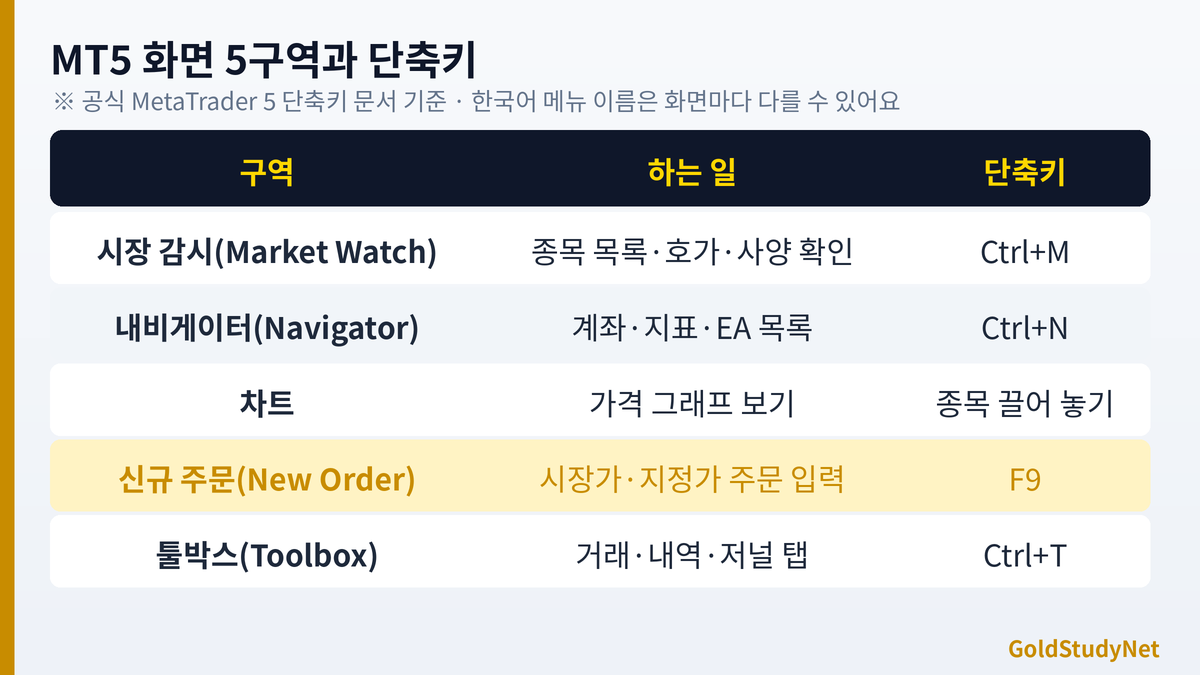
02막히는 곳 1. 종목이 안 보여요
가장 흔한 질문이에요. 시장 감시(Market Watch) 창에 내가 찾는 종목이 없는 경우입니다. 시장 감시 창은 Ctrl+M으로 열고 닫을 수 있어요(공식 단축키 문서 기준). 창 안에서 마우스 오른쪽 버튼을 누르면 Symbols(심볼) 메뉴가 있고, 여기서 사용 가능한 종목 목록을 열어 보이게 하거나 숨길 수 있습니다.
공식 도움말에는 시장 감시 창 상단에서 앞 글자를 입력해 필터링할 수 있고, 포지션이나 주문, 열려 있는 차트가 있는 종목은 숨길 수 없다고 안내되어 있어요. 그러니 종목이 사라진 것 같을 때는 먼저 Symbols 창에서 해당 종목이 숨김 상태인지 확인해 보세요. 종목 이름도 업체마다 달라서 XM에서 금은 GOLD, 외환은 EURUSD처럼 슬래시 없이 쓰는 경우가 많습니다(내 계좌에서 확인 필요). 대표 종목 이름과 찾는 방법은 따로 정리해 둔 글을 참고하셔도 좋아요.
03막히는 곳 2. 차트는 어떻게 열어요?
시장 감시 창의 종목을 마우스로 끌어서 빈 차트 영역에 놓으면 차트가 열립니다. 공식 도움말에 드래그 앤 드롭으로 차트를 여는 방법이 있고, Ctrl 키를 누른 채로 놓으면 별도 탭으로 열린다고 나와 있어요.
차트가 열린 뒤 모양을 바꾸고 싶으시면 단축키가 편해요.
- Alt+1: 바(Bar) 차트
- Alt+2: 캔들스틱 차트
- Alt+3: 선(Line) 차트
- F8: 차트 설정 창
- Ctrl+G: 격자 보이기/숨기기
너무 많은 지표를 처음부터 올리지 않는 걸 권해요. 가격만 보여도 충분히 배울 것이 많거든요.
04막히는 곳 3. 주문창에서 무엇을 입력하나요
주문은 F9를 누르면 신규 주문(New Order) 창이 열립니다. 시장 감시 창의 종목을 더블클릭해도 같은 창이 열려요. 입력 항목은 이렇습니다.
1종목(Symbol) 확인
지금 열려 있는 창의 종목이 내가 거래하려는 종목이 맞는지 먼저 봅니다.
2거래량(Volume) 입력
랏 단위입니다. 처음에는 가장 작은 단위로 시작하세요. 최소·최대 거래량과 간격은 종목 사양에서 확인해요.
3손절(Stop Loss)·익절(Take Profit)
가격으로 입력합니다. 현재가에서 너무 가까우면 거절될 수 있으니 사양의 스탑 레벨을 확인하세요.
4주문 유형 선택
시장가(Market Execution)인지 지정가인지 확인합니다.
5매수/매도 버튼
Buy by Market 또는 Sell by Market 버튼을 누르면 체결됩니다. 누르기 전에 한 번 더 숫자를 확인하세요.
주문 흐름을 EUR/USD 한 번 거래로 처음부터 끝까지 따라가 본 글은 FX 거래 방법에 정리해 두었어요. 거기서는 클릭 순서와 숫자 확인까지 같이 보실 수 있습니다.
05막히는 곳 4. 내 포지션은 어디서 보나요
화면 아래쪽에 있는 툴박스(Toolbox) 창이 포지션 확인의 중심이에요. Ctrl+T로 열고 닫을 수 있습니다. 여러 탭 중에 처음 챙길 것은 세 가지입니다.
- 거래(Trade) 탭: 지금 열려 있는 포지션과 평가손익, 스왑이 보입니다. Ctrl+F9를 누르면 이 탭이 열리고 키보드로 포지션을 관리할 수 있어요.
- 내역(History) 탭: 닫힌 거래와 입출금 기록이 있습니다. 기간을 바꿔서 볼 수 있고, 거래 기록을 정리할 때도 쓰입니다.
- 저널(Journal) 탭: 로그인이나 주문 오류 같은 기록이 남아서, 주문이 왜 거절됐는지 확인할 때 도움이 돼요.
포지션을 닫는 방법은 거래 탭에서 해당 줄의 닫기(X) 표시를 누르거나 마우스 오른쪽 메뉴를 쓰는 방법이 있는데, 화면 구성은 버전에 따라 다를 수 있습니다. 처음 연습할 때는 데모 계좌에서 열고 닫는 연습을 몇 번 해 보시면 손에 익어요.
● 화면이 내 것과 다르게 보이면 당황스럽죠. 편하게 문의 주세요, 같이 화면을 하나씩 확인해 드릴게요. 트레이딩에 집중하세요.
06막히는 곳 5. 스프레드와 스왑은 어디서 보나요
종목 사양(Specification)에 거의 모든 정보가 들어 있어요. 시장 감시 창에서 종목을 오른쪽 클릭하면 사양(Specification) 메뉴가 있습니다. 공식 도움말에 따르면 사양 창에는 다음 항목이 나옵니다.
- 스프레드(Spread)
- 계약 크기(Contract size)
- 스탑 레벨(Stops level)
- 최소·최대 거래량(Minimal/Maximal volume)과 거래량 간격(Volume step)
- 스왑 롱·숏(Swap long/short)
- 거래 시간(Sessions)
- 증거금 통화와 계산 방식(Margin currency/Calculation)
증거금 표시는 사양 창을 연 시점의 가격 기준이며 실시간으로 갱신되지 않는다는 설명도 공식 도움말에 있어요. 이 숫자들이 모두 계산의 재료입니다. 예를 들어 금 0.01랏 거래에서 계약 크기가 100온스인지, 증거금은 얼마인지, 스프레드는 몇 달러인지를 사양 창에서 직접 확인할 수 있어요. 금 거래를 구체적으로 계산해 본 글은 XM 골드 0.01랏에 있으니 사양 창의 숫자를 어떻게 쓰는지 같이 보세요.
거래 시간과 스프레드가 넓어지는 시간대는 FX 거래 시간 한국시간 정리에서 표로 정리했으니, 사양 창의 Sessions와 함께 보시면 이해가 쉬울 거예요.
07주문이 안 될 때 가장 먼저 보는 곳
처음에는 주문 버튼을 눌렀는데 아무 일도 없거나, 오류 메시지가 뜨는 경우가 자주 있어요. 당황하지 마시고 아래 순서대로 확인해 보세요.
- 시장이 열려 있는지 확인합니다. 주말이나 휴장 시간, 종목별 거래 시간(사양의 Sessions)에는 주문이 거절됩니다.
- 거래량이 허용 범위인지 확인합니다. 최소 거래량보다 작거나, 거래량 간격(Volume step)에 맞지 않으면 거절돼요.
- 증거금이 충분한지 확인합니다. 거래 탭 하단에 여유 증거금이 표시됩니다.
- 손절·익절 거리를 확인합니다. 현재가와 너무 가까우면 스탑 레벨 때문에 거절될 수 있어요.
- 자동 매매(알고 트레이딩) 설정이 꺼져 있지는 않은지 확인합니다. 수동 주문에는 필요 없지만, EA를 쓰는 경우에는 Ctrl+E로 허용 여부를 바꿀 수 있어요.
- 저널 탭을 읽습니다. 거절 이유가 짧은 문장으로 남아 있는 경우가 많습니다.
이 여섯 가지 중에 하나는 거의 항상 원인이 됩니다. 메시지가 영어로 나와도 겁먹지 마시고 번역기에 복사해서 뜻을 확인한 다음, 해당 항목을 사양 창에서 찾아보세요. 이렇게 한 번 해결해 본 경험이 쌓이면 다음부터는 훨씬 침착하게 대응할 수 있어요.
08화면을 내 스타일로 정리하는 팁
기본 화면이 복잡해 보이면 필요 없는 창은 닫고 필요한 창만 남기셔도 됩니다. 시장 감시는 Ctrl+M, 내비게이터는 Ctrl+N, 툴박스는 Ctrl+T로 각각 열고 닫을 수 있어요. 정리가 끝났다면 현재 배치를 프로필로 저장해 두면 다음에 같은 모양으로 열 수 있습니다. (프로필 메뉴 위치는 버전에 따라 다를 수 있어요.)
종목 수도 마찬가지입니다. 처음부터 수십 개 종목을 띄워 놓으면 숫자가 계속 움직여서 눈이 피곤해지고 판단도 흐려져요. 저는 처음에는 종목을 한두 개만 남겨 두는 방식을 권합니다. 눈이 편해야 오래 공부할 수 있으니까요.
09연습 루틴 하나 추천
처음 일주일은 아래 순서로 데모 계좌에서 반복해 보세요.
☐ Ctrl+M으로 시장 감시를 열고 종목 하나를 찾아 차트로 끌어 놓았다
☐ 차트 모양을 캔들로 바꿔 보고 F8로 설정 창을 열어 봤다
☐ F9로 주문창을 열어 최소 거래량으로 매수하고 거래 탭에서 결과를 확인했다
☐ 같은 포지션을 닫고 내역 탭에서 손익을 확인했다
☐ 종목 사양에서 스프레드, 스왑, 계약 크기, 최소 거래량을 직접 찾았다
☐ 저널 탭을 열어 주문 관련 기록이 어디에 남는지 봤다
10번역기처럼 쓰는 마음가짐
처음 오늘 이야기에서 번역 앱을 말씀드렸죠. 번역기는 모든 문장을 완벽하게 옮겨 주지 않지만, 큰 뜻을 잡는 데는 아주 큰 도움이 됩니다. MT5도 마찬가지예요. 영어 용어가 어색해도 Volume은 거래량, Stop Loss는 손절, Take Profit은 익절, Spread는 매수·매도 호가 차이라는 큰 뜻만 알면 대부분의 화면이 읽힙니다.
그리고 모르는 용어를 만나면 그 자리에서 메모해 두세요. 저는 모르는 단어를 노트에 적어 두고 나중에 하나씩 지워 나가는 방식이 제일 오래 간다고 생각해요. 일주일만 지나면 지우는 줄이 더 많아질 겁니다.
11이런 점은 기억해 주세요
- 단축키는 MT5 공식 문서 기준이며, 업체가 배포하는 버전에 따라 일부가 다를 수 있습니다.
- 한국어 화면은 "시장 감시", "주문"처럼 표기될 수 있어요. 영어 이름과 함께 기억해 두면 편합니다.
- 데모 계좌와 실계좌는 스프레드나 체결 상황이 다를 수 있으므로, 연습 결과를 그대로 기대하시면 곤란해요.
- 이 글은 기능을 설명하는 글이며 투자를 권유하는 글이 아닙니다.
12마무리하며
정리해 볼게요. MT5에서 처음 막히는 곳은 종목 찾기(Ctrl+M), 차트 열기, 주문창(F9) 입력, 하단 거래·내역 탭(Ctrl+T), 종목 사양 확인 이렇게 다섯 군데이고, 데모 계좌에서 이 순서를 반복하면 일주일 안에 눈에 익습니다.
낯선 화면은 몇 번 열어 보면 금방 친숙해져요. 서두르지 말고 한 창씩 열어 보세요. 끝까지 읽어 주셔서 고맙습니다.
● 화면에서 막히는 곳이 있으면 언제든 편하게 문의 주세요. 같이 고민해 드릴게요. 트레이딩에 집중하세요.
관련자료
-
이전
-
다음